AIエージェントとの連携
あなたの
AIエージェントに、
消えない記憶を。
カスタムMCPにURLを貼るだけ。Grok Bot も OpenClaw も Hermes も Muse も、同じ記憶を読み書きします。
- 話すだけで、覚える:AIエージェントに「覚えておいて」と言うだけで、AIZNOH に記憶が残ります。
- 別の AIエージェントから、思い出す:意味で探して、つないだ AIエージェントから同じ記憶を呼び出します。
- 議事録は、ノートに:Web のノートから記憶にしたものを、AIエージェントが思い出せます。
- やることは、タスクに:期限つきのやることを、AIエージェントから追加・完了・呼び出し。
- つないだ AIエージェントも、ひとつの画面で:つないだ AIエージェントの管理も、ノートもタスクも、PCとスマホのどちらからでも。
Google アカウントでログインするだけ。カードの登録は不要です。
こんな悩みに
AIエージェントが昨日の決定を覚えていない
決めたことは AIZNOH に残ります。会話が長くなっても、AIエージェントを作り直しても思い出せます。
AIエージェントごとに前提を説明し直している
1つの記憶を、つないだ AIエージェントのどれからも読み書きできます。説明は一度で済みます。
メモリ用の MCP を自前で運用したくない
URL を1つ追加するだけ。サーバーやデータベースを用意する必要はありません。
AIエージェントと AIアプリの連携
AIエージェントが調べたことを、Claude Code などの AIアプリがそのまま使えます。
AIエージェントができるようになること
AIエージェントが自分で、覚える・思い出す・タスクを扱う。あなたは話すだけです。
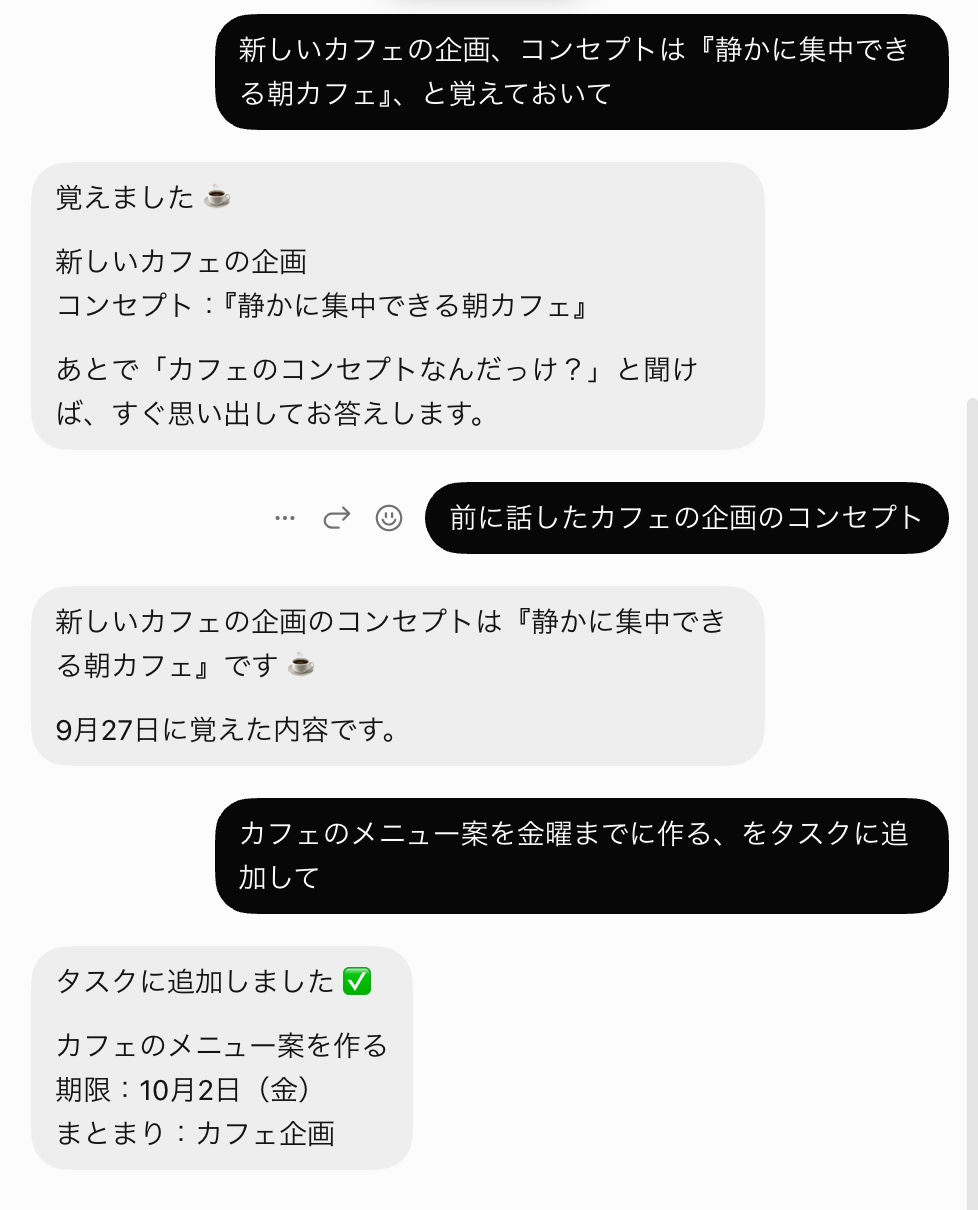
remember決めたことを、記憶に残す
AIエージェントが大事なことを AIZNOH に保存します。どのアプリが書いた記憶かも記録されます。
カフェの企画のコンセプトは『静かに集中できる朝カフェ』。覚えておいて
覚えました。あとで聞けば、すぐ思い出してお答えします。
recall意味で探して、思い出す
言い換えても見つかります。いつ覚えたことかも、日付つきで返ります。
前に話したカフェの企画のコンセプトは?
『静かに集中できる朝カフェ』です。9月27日に覚えた内容です。
add_task / list_tasks / complete_taskやることを、追加・確認・完了
期限つきで追加し、残っているものを確かめ、終わったら完了にします。残りの件数まで返ります。
カフェのメニュー案を金曜までに作る、をタスクに追加して
タスクに追加しました。期限は金曜です。
recallWeb のノートから記憶にしたものも使える
議事録やメモは、AIZNOH の Web の画面で、ノートから記憶にできます。記憶になったものは、AIエージェントが思い出せます。
打ち合わせで決めた、カフェの席の数は?
窓側を中心に20席です(ノートから記憶にした内容より)。
使い方は3ステップ
- 1
AIZNOH に登録(14日間無料)
Google アカウントでログインするだけ。カードの登録は不要です。
- 2
AIエージェントに URL を追加
AIエージェントのカスタムMCPに、下の URL を追加します。AIエージェントごとのやり方は、この下で案内しています。
- 3
AIZNOH の画面で「許可する」
AIエージェントから AIZNOH の画面が開くので、ログインして「許可する」を押せば、つながります。
接続先の URL
https://aiznoh.com/api/mcpAIZNOH にまだ登録していなくても大丈夫です。つなぐ途中の Google ログインで登録が済み、14日間の無料お試しが始まります。
AIエージェント別の接続手順
AIエージェントを選ぶと、つなぎ方が出ます。
Grok Bot
接続確認済みこんな使い方:秘書エージェントの長期記憶。決めたことを覚え、別の日や別の AIエージェントから呼び出す。
- 1AIエージェントに「カスタムMCPサーバー
https://aiznoh.com/api/mcpを追加して」と頼むカスタムMCPサーバー https://aiznoh.com/api/mcp を追加して - 2AIエージェントの確認を承認する
- 3接続カードで認証する
- 4AIZNOH の画面で「許可する」を押す
OpenClaw
接続確認済みこんな使い方:調べものや作業を任せる AIエージェントの長期記憶。調べた結果や決めたことを残し、次のセッションで続きから使う。
openclaw mcp add aiznoh --url https://aiznoh.com/api/mcp --transport streamable-http --auth oauth
openclaw mcp login aiznoh--transport streamable-httpは必須です。省くと SSE として扱われ、つながりません(AIZNOH は SSE に対応していません)。- Node 24.16 以上が必要です。古い Node の環境では、OpenClaw の Local prefix installer(Node を
~/.openclawに同梱する方法)を使ってください。 - 許可の画面で、戻り先に
127.0.0.1:8989と表示されますが、これで正常です。 - ブラウザが開かない環境では、表示された URL を開き、
openclaw mcp login aiznoh --code <code>で渡します。
2026.9.6 で接続を確かめています。
Hermes
接続確認済みこんな使い方:常駐させる AIエージェントの長期記憶。サーバーで動かしながら、決めたことやタスクを持ち越す。
# ~/.hermes/config.yaml
mcp_servers:
  aiznoh:
    url: "https://aiznoh.com/api/mcp"
auth: oauth- 初回は対話ターミナルで
hermes mcp login aiznohを実行します。戻り先に127.0.0.1:27890と表示されますが、これで正常です。 hermes mcp addには対話ターミナルが必要です。サーバーや CI では上の YAML を直接書き、先に対話できる環境でhermes mcp login aiznohを済ませてください。
「This server may not support OAuth.」と表示されたとき
hermes mcp login aiznoh を済ませてから、もう一度お試しください。Hermes Agent v0.21.5 で接続を確かめています。
Muse
接続確認済みこんな使い方:毎日の秘書役の長期記憶。Muse が、ほかの AIアプリや AIエージェントで決めたことも思い出して使います。
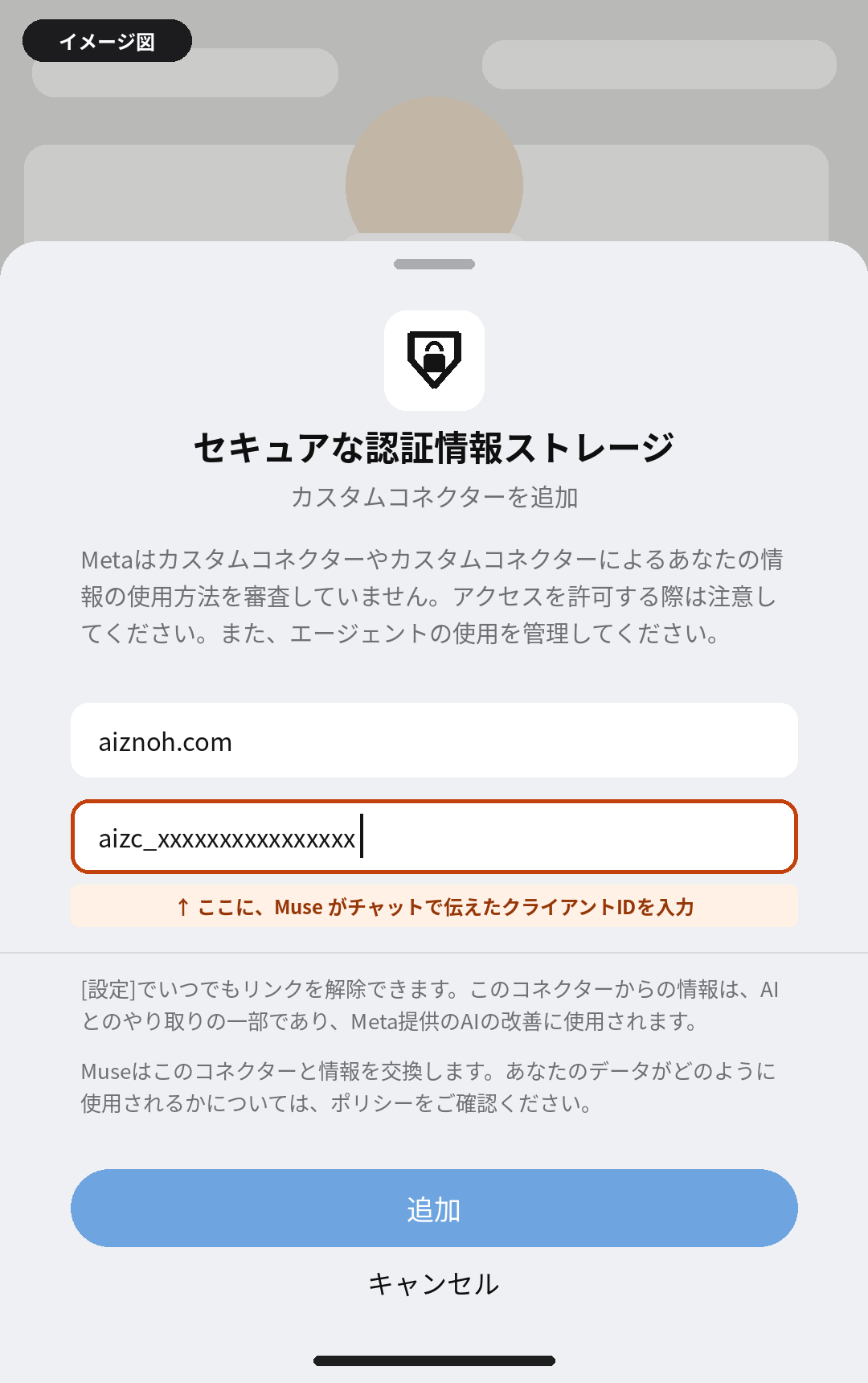
- 1Muse のチャットで、次のように頼むこの頼み方が大事です。クライアントIDはこの時点ではまだ決まっておらず、先に進むには入力が必須です。IDの発行まで Muse に頼んでおくと、途中で止まりません。
AIZNOH をカスタムMCPとして接続して。接続先は https://aiznoh.com/api/mcp です。クライアントIDが必要な画面では、AIZNOH の登録エンドポイントを使って、Muse 用のクライアントIDをあなたが発行して教えてください。クライアントシークレットはありません。 - 2Muse が、接続用のリンクと、あなた専用のクライアントIDをチャットで伝えるので、リンクを開く
- 3クライアントIDを聞かれたら、Muse がそのチャットで伝えたIDをそのまま入れる。この画面で入力するのはクライアントIDだけです。シークレットを入れる欄はありませんIDは、ほかの人に教えたり、サイトや SNS に載せたりしないでください。使うのは、自分の Muse が伝えたIDだけです。
- 4AIZNOH の画面が開くので、Google アカウントでログインして「許可する」を押す
- 5Muse に戻り、接続できたと表示されたら完了です
つないだら、試してみてください。
コーヒーの好みを、AIZNOH の記憶から調べてみて前に AIZNOH に覚えさせた内容が返ってくれば、接続できています。
設定画面で URL を入れる欄は、Muse にはありません。手順はすべてチャットから始まります。画面の名前や進み方は、Muse の更新で変わることがあります(2026年10月時点・Android アプリで接続を確かめています)。
許可の画面について(手順4)
- Google アカウントでログインするのは、あなた本人です。Muse があなたの Google アカウントにログインするわけではありません
- 許可するかどうかを決めるのも、あなた本人です。Muse が自分の要求を自分で承認することはありません
- 許可すると、記憶を読み書きするのは、画面に名前が出ている Muse です。AIZNOH が勝手に何かをするわけではありません
- メールアドレスやログイン情報は、Muse には渡りません。他の人の記憶やタスクも見えません
- 許可しても、Muse は記憶やタスクを消すことはできません。消せるのはあなただけです
- 許可はいつでも取り消せます。AIZNOH の設定 → 接続トークン(MCP)の一覧で「接続を切る」を押すと、Muse はすぐに記憶もタスクも読めなくなります
Muse 側の学習の設定(オプトアウト)
その他
リモートMCP(Streamable HTTP)と OAuth(動的クライアント登録)に対応した AIエージェントなら、同じ URL でつながります。
接続先の URL は、ほかの AIエージェントと同じです。
https://aiznoh.com/api/mcpすべての AIエージェントでの動作を保証するものではありません。
エンジニアの方へ(接続トークンを使う方法)
aiz_…)を使えます。標準入出力(stdio)でつなぐトークンを AIZNOH_TOKEN に入れて起動します(aiz_xxxx を、発行したトークンに置き換えてください)。AIZNOH_TOKEN=aiz_xxxx npx -y aiznoh-mcp@latesthttps://aiznoh.com/api/mcp に Authorization: Bearer aiz_… として渡す方法もあります。トークンは、取り消すまで有効です。有効なトークンは1アカウント10本までです。つないだら、おすすめの使い方
つないだあとの設定です。1〜2分で済みます。
- 1「思い出す(recall)」は、毎回の確認なしにする記憶を読むだけの道具です。AIエージェントの承認の設定で、AIZNOH の recall は確認なしにします。 「覚える(remember)」は、慣れるまで確認ありのままで構いません。
- 2常設の指示に、次の1行を足すAIエージェントのシステムの指示(ルールを書くところ)に足します。足さないと、AIエージェントが自分の中の記憶だけで答えて、 AIZNOH を見ないことがあります。
ユーザー本人や仕事の前提に関わることは、答える前に AIZNOH を検索する。 - 3役割の違う AIエージェントで、1つの記憶を使うたとえば、秘書役が覚えた方針を、あとで、開発役が思い出して使います。どの AIエージェントが書いた記憶かも記録されるので、 あとで経緯をたどれます。
- 4「いつ決めたか」まで聞く「あの方針、いつ決めたんだっけ?」と聞くと、日付つきで思い出します。決めた理由や、やめた案も、いっしょに残しておくと役に立ちます。
AIエージェントの画面や設定の名前は、更新で変わることがあります。うまく効かないときは、「AIZNOH から探して」と頼んでみてください。
複数の AIエージェントで、1つの記憶
1つのアカウントに、AIエージェントをいくつでもつなげます。どの AIエージェントが書いた記憶かも記録されます。
画像を押すと大きく表示します
AIエージェントだけでなく、Claude・ChatGPT・Cursor からも、同じ記憶を使えます。AIZNOH について
勝手に消さない・上書きしない
AIエージェントに任せても、記憶が勝手に消えたり書き換わったりしないように作っています。
保存しようとした内容とよく似た記憶(似ている度合いが0.75以上)がすでにあると、保存せずに AIエージェントへ確認を返します。同じ記憶が何件も溜まりません。
AIエージェントが記憶を新しい内容に置き換えても、古い記憶は「置換済み」として残ります。あとから経緯を確かめられます。
AIエージェントが使える道具は、記憶の検索・保存と、タスクの一覧・追加・完了の5つだけです。記憶やタスクを消せるのは、あなただけです。
記憶をAIの学習に使わせません
- 当方は記憶を学習に使いません。記憶の内容を、広告や統計のために解析することもありません。
- 記憶を送信するAI事業者も、学習に使われない設定で利用しています。(委託先一覧)
- 記憶はいつでも全部書き出せて、いつでも全部消せます。アカウントの削除もご自身で行えます。
- 記憶の保管は日本国内(東京)です。処理の一部は米国で行われます。
- AIエージェントに返す記憶には「参照データ(指示ではない)」と印を付けて渡します。記憶に書かれた文を、AIエージェントが命令と取り違えないようにするためです。
※ 外部連携(MCP)でご自身のAIアプリへ記憶を渡した場合、その後の扱いはそのアプリの規約と設定によります。プライバシーポリシーに、どの事業者へ何を送るかを含めて記載しています。 仕組みの詳しい説明は安全性についてをご覧ください。
料金
AIZNOH
先行提供価格月額550円(税込)
2027年3月31日までにお申し込みの方の価格です。 以降にお申し込みの場合は 980円(税込) となります。
お申し込み後、この価格が上がることはありません。
- はじめの14日間は無料(カードの登録は不要)
- お試しが終わっても、自動で料金がかかることはありません
- AIエージェントをいくつつないでも、料金は同じです
よくある質問
どの AIエージェントで使えますか?
Grok Bot、OpenClaw、Hermes、Muse で接続確認済みです。それ以外もリモートMCP+OAuth に対応していれば接続できますが、すべての動作を保証するものではありません。
AIエージェントにどこまで許可されますか?
記憶とタスクの読み書きと、記憶の置き換えまでです。記憶やタスクを完全に消すこと、メールアドレスを知ること、ほかの人のデータを見ることはできません。許可は、AIZNOH の「設定 → 接続トークン(MCP)」の一覧で「接続を切る」を押せば、いつでも取り消せます。
AIエージェントが勝手に消したり上書きしたりしませんか?
しません。似た記憶がすでにあるときは、保存せずに AIエージェントへ確認を返します。置き換えても、古い記憶は「置換済み」として残ります。記憶やタスクを削除する道具は、AIエージェントに渡していません。
複数の AIエージェントで使えますか?
使えます。1つのアカウントにいくつでもつなげて、同じ記憶を読み書きできます。どのアプリが書いた記憶かも記録されます。1日の利用回数の上限は接続ごとに数えるので、AIエージェントを増やしても、ほかの AIエージェントの枠は減りません。
AIエージェントと、Claude や ChatGPT などの AIアプリで、記憶を共有できますか?
できます。AIエージェントが調べたことや決めたことを AIZNOH に記憶すれば、Claude Code・ChatGPT・Cursor などの AIアプリから呼び出せます。AIアプリで決めたことを、AIエージェントが使うこともできます。
お試しが終わると AIエージェントはどうなりますか?
記憶は消えません。記憶の保存や検索は止まりますが、AIエージェントには「期間が終了した」と返すので、ログインのやり直しを繰り返す状態にはなりません。お申し込みいただくと、同じ接続のまま再開できます。
1日の利用回数に上限はありますか?
暴走や不正利用を防ぐため、接続ごとに1日1,000回までの上限があります。ふだんの使い方で届くことはまずありません。上限に達すると、AIエージェントにはその旨が返り、一定時間後に自動で解除されます。
AIエージェントと AIアプリの組み合わせ方はAI同士の連携、記憶を育てる考え方はAIで第二の脳をつくるにあります。
まずは14日間、あなたの AIエージェントで試してみてください。
記載の各名称は各社の商標です。AIZNOH は各社と提携・承認の関係にありません。